Annonces
Que diriez-vous de mettre de la musique sur votre statut WhatsApp ? Sur Instagram, il est déjà très simple de partager des hits Spotify dans les Stories, mais cette nouvelle fonctionnalité n'a pas encore atteint d'autres applications.
Bien que WhatsApp fasse partie de la famille Facebook, il n’existe toujours pas de moyen officiel et simple d’ajouter de la musique directement au statut.
Mais ne vous inquiétez pas ! Avec une astuce simple, vous pouvez mettre votre chanson actuelle sur votre statut et la partager avec vos amis. Vous voulez savoir comment ?
Consultez notre guide étape par étape et découvrez comment donner une touche musicale à votre WhatsApp !
Comment mettre de la musique sur le statut WhatsApp ?
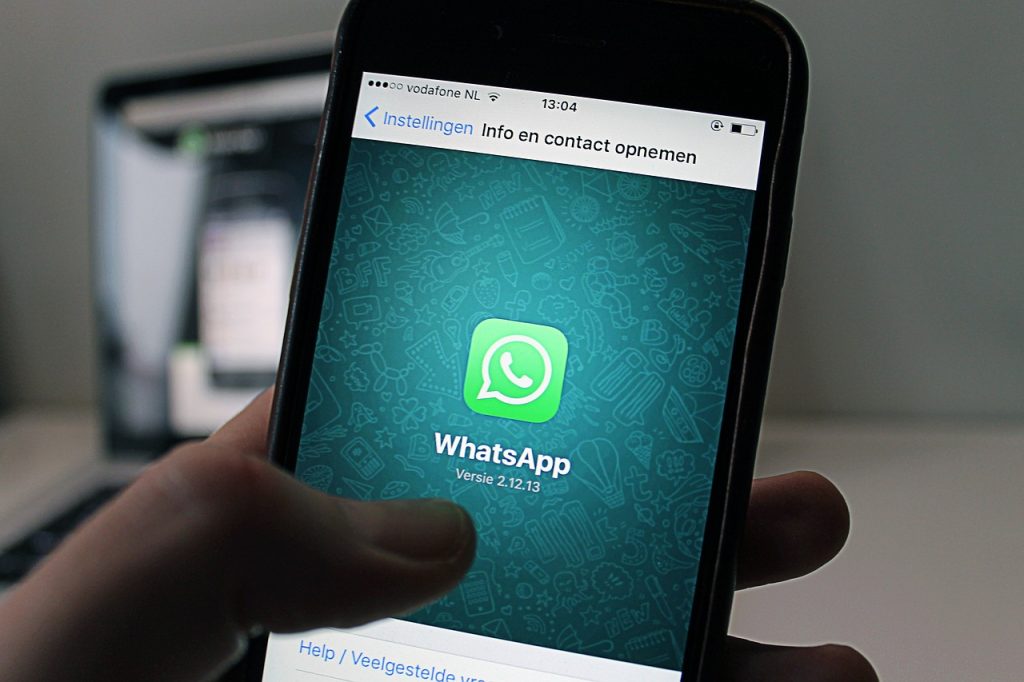
Que diriez-vous d'animer votre profil en ajoutant de la musique à votre statut WhatsApp ?
Partager jusqu'à 30 secondes de ce rythme parfait sur votre statut WhatsApp est simple et fonctionne à la fois sur Android et iPhone (iOS).
Le meilleur? La qualité sonore reste parfaite et vous n'avez pas besoin de déranger personne avec un volume élevé, utilisez simplement vos écouteurs.
La capture audio est la même, même avec des écouteurs connectés, allons-y étape par étape :
1. Lancez une application musicale, telle que Spotify, Deezer ou Apple Music, et choisissez la piste que vous préférez ;
2. Appuyez sur play et, pendant que la musique joue, accédez à WhatsApp ;
3. Notez que le lecteur de musique apparaît en haut de l'écran ;
4. Appuyez sur « Statut » puis sur l'icône « + » pour créer un nouveau statut ;
5. À ce stade, vous pouvez couvrir la caméra sur un fond noir ou enregistrer une vidéo normale pendant que la musique joue en arrière-plan ;
6. Terminez et votre vidéo d'état aura le son du lecteur de musique.
Si vous préférez, vous avez toujours la possibilité d'assombrir complètement l'écran, que ce soit en utilisant la caméra avant ou arrière.
De plus, vous pouvez pimenter votre statut musical avec des émojis et des textes, en lui donnant une touche personnelle tout en partageant la bande originale de votre journée sur WhatsApp.
Comment enregistrer la lecture d'un écran Spotify ?
Premier pas: Commencez par choisir votre application musicale préférée pour écouter la chanson que vous mourez d'envie de partager sur WhatsApp. Prenons le Spotify à titre d'exemple. Choisissez votre chanson préférée et appuyez sur play.
Passe secondaire : Si vous possédez un iPhone, vous avez de la chance ! L'enregistrement de votre écran est simple et ne nécessite aucune application supplémentaire. Faites simplement glisser votre doigt depuis le bas de l'écran pour ouvrir le centre de contrôle et cliquez sur l'icône d'enregistrement. Sur Android, vous aurez peut-être besoin d'une application supplémentaire pour cela, mais le processus est très similaire.
Troisième étape: Une fois que vous avez commencé l'enregistrement, revenez à votre application musicale. Lorsque vous avez enregistré la partie souhaitée, mettez simplement l'enregistrement en pause via le Control Center ou l'application d'enregistrement que vous utilisez.
Quatrième étape : L’heure est désormais à WhatsApp. Cliquez sur l'icône de l'appareil photo pour commencer à rédiger votre message. Votre galerie d'images apparaîtra en bas. Choisissez la vidéo que vous venez d'enregistrer.
Cinquième étape : Vous pouvez éditer la vidéo en ajustant le début et la fin en faisant glisser les flèches jaunes sur les côtés. Lorsque tout est prêt, cliquez simplement sur la flèche bleue dans le coin inférieur droit pour terminer votre message et montrer à tout le monde la chanson que vous avez choisie.
Chansons en statut WhatsApp avec CapCut

Apprenons comment ajouter une bande sonore à vos vidéos en utilisant CapCut pour donner cette touche spéciale avec de la musique sur votre statut WhatsApp. C'est plus facile qu'il n'y paraît !
1. Tout d'abord, ouvrez le bonnet coupé et sélectionnez l’option « Nouveau projet », située au centre de l’écran. Ici, choisissez la vidéo que vous souhaitez éditer ;
2. Après avoir sélectionné la vidéo, cliquez sur « Sélectionner » dans le coin inférieur droit. Ensuite, allez dans l’onglet « Audio » en bas de l’écran ;
3. Dans « Audio », vous trouverez l'option « Sons ». Cliquez ici pour explorer les morceaux disponibles dans l'application ou, si vous préférez, choisissez une chanson déjà enregistrée sur votre téléphone portable ;
4. Après avoir choisi la chanson, cliquez sur la flèche pour l'importer dans CapCut. Pour ajouter de la musique à votre vidéo, appuyez simplement sur l'icône « + » ;
5. Ajustez maintenant la musique dans la vidéo. Appuyez sur la piste audio et faites-la glisser pour la synchroniser avec les images. Lorsque vous êtes satisfait, cliquez sur l'icône d'exportation, située dans le coin supérieur droit ;
6. Pour partager directement sur WhatsApp, sélectionnez l'icône de l'application de messagerie. Sur l'écran de partage, appuyez à nouveau ;
7. Terminez la publication sur WhatsApp en cliquant sur la flèche bleue dans le coin inférieur droit.
Et c'est tout ! Avec ces étapes simples, vous pouvez donner une touche musicale à vos vidéos et les partager avec tous vos contacts sur WhatsApp.
Essayez-le ! Découvrez également comment fonctionnent les photos « Pixar » : ici! Des questions sur la façon de mettre de la musique sur le statut WhatsApp ? Laissez-le ci-dessous dans les commentaires !
